Cara Efektif Mengoptimalkan Penggunaan Voice Typing di Android untuk Mengetik Cepat Tanpa Keyboard

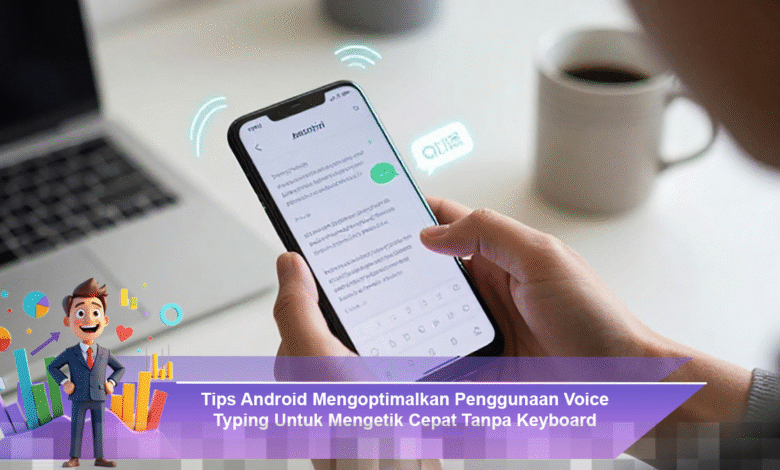
Penggunaan voice typing (mengetik dengan suara) telah berkembang pesat dan kini menjadi alat penting dalam meningkatkan produktivitas, menggantikan keyboard dalam berbagai situasi. Baik untuk membalas pesan panjang, menyusun draft artikel, mencatat ide bisnis saat perjalanan, hingga menulis catatan rapat, semua itu dapat dilakukan hanya dengan berbicara. Namun, tak sedikit pengguna Android yang mengalami kesulitan dan akhirnya menyerah. Hasil yang tidak memuaskan, seperti tanda baca yang tidak tepat, kesalahan kata, dan suara yang sulit dikenali, seringkali menjadi penyebab utama. Sebenarnya, kunci untuk menggunakan voice typing dengan efektif bukan hanya tentang seberapa cepat Anda berbicara, tetapi bagaimana cara mengatur fitur dan mengimplementasikan teknik yang tepat. Dengan optimasi yang tepat, Anda dapat meningkatkan kecepatan pengetikan secara signifikan tanpa merasa lelah.
Pahami Cara Kerja Voice Typing di Android
Sebelum mulai mengoptimalkan penggunaan voice typing, penting untuk memahami bagaimana fitur ini bekerja. Android memanfaatkan teknologi pengenal suara (speech recognition) yang terintegrasi dengan Google Voice Typing, Google Assistant, atau engine yang ada di keyboard seperti Gboard. Proses voice typing meliputi beberapa tahap: menangkap suara, menghilangkan suara latar, mengenali kata berdasarkan pola bahasa, dan akhirnya menampilkan hasilnya di kolom input. Kualitas hasil voice typing sangat dipengaruhi oleh beberapa faktor yang sering diabaikan, seperti koneksi internet, lingkungan sekitar, dan pengaturan bahasa. Jika hasil yang diperoleh sering tidak memuaskan, itu bukan berarti voice typing tidak efektif. Seringkali, masalah tersebut muncul karena kondisi penggunaan yang kurang optimal. Dengan sedikit penyesuaian, akurasi hasil voice typing dapat meningkat secara signifikan.
Aktifkan Google Voice Typing dan Sesuaikan Bahasa
Langkah pertama dan paling mendasar adalah memastikan bahwa voice typing sudah aktif dan menggunakan bahasa yang tepat. Banyak pengguna Android yang berbicara dalam bahasa Indonesia, tetapi pengaturan voice typing masih menggunakan bahasa Inggris atau campuran beberapa bahasa, yang dapat membingungkan hasil teks. Untuk mengaktifkan dan memeriksa pengaturan ini, buka: Pengaturan → Sistem → Bahasa & Masukan → Keyboard layar → pilih keyboard (misalnya Gboard) → Voice Typing. Pastikan fitur voice typing sudah aktif. Selanjutnya, periksa bahasa input yang digunakan. Apabila Anda sering menggunakan bahasa Indonesia, pastikan bahasa tersebut menjadi prioritas utama. Jika Anda terbiasa menggunakan campuran Indonesia dan Inggris, Anda dapat mengaktifkan input bilingual agar sistem lebih fleksibel dalam memahami istilah pinjaman, istilah teknologi, atau singkatan umum. Pengaturan bahasa yang tepat dapat memberikan efek langsung: hasil dikte menjadi lebih rapi, minim kesalahan, dan lebih relevan dengan konteks kalimat.


Latih Pola Bicara: Intonasi Lebih Penting daripada Kecepatan
Salah satu kesalahan umum saat menggunakan voice typing adalah kebiasaan berbicara secepat mungkin. Banyak orang beranggapan bahwa semakin cepat berbicara, semakin cepat pula teks yang dihasilkan. Padahal, yang lebih penting adalah menjaga intonasi yang stabil dan pemenggalan kalimat yang jelas. Voice typing jauh lebih mudah mengenali kata-kata jika:
- Pengucapan jelas
- Tidak ada gumaman dan terdapat jeda kecil antar frasa
- Nada suara stabil, tanpa perubahan ekstrem
Anda tidak perlu berbicara seperti presenter, cukup pastikan setiap kata terdengar utuh. Hal ini akan memudahkan sistem membedakan kata-kata yang mirip, seperti “di” dan “d”, atau “yang” dan “ya”. Dalam praktiknya, berbicara sedikit lebih lambat sering kali menghasilkan teks lebih cepat karena mengurangi kebutuhan untuk mengoreksi kesalahan.
Kuasai Tanda Baca dengan Perintah Suara
Jika tujuan Anda adalah mengetik cepat tanpa memanfaatkan keyboard, penguasaan tanda baca menjadi krusial. Ini adalah fitur yang sering diabaikan, padahal sangat berpengaruh pada keterbacaan tulisan. Beberapa perintah tanda baca yang umumnya dikenali oleh Android/Gboard antara lain:
- “titik” → .
- “koma” → ,
- “tanda tanya” → ?
- “tanda seru” → !
- “baris baru” atau “enter” → pindah baris
- “paragraf baru” → membuat jeda paragraf
Ketika menulis pesan atau catatan panjang, penggunaan tanda baca yang tepat dapat secara drastis mengubah hasil. Tanpa tanda baca, teks akan tampak seperti satu kalimat panjang yang sulit dibaca. Dengan tanda baca yang benar, tulisan Anda akan terasa lebih terstruktur. Jika sistem belum konsisten dalam mengenali tanda baca, sering kali hal ini disebabkan oleh pengaturan bahasa yang kurang tepat atau Anda mengucapkannya terlalu cepat. Cobalah mengucapkan tanda baca dengan jeda sejenak.
Optimalkan Mikrofon: Minimalkan Kebisingan untuk Maksimalkan Akurasi
Voice typing adalah fitur yang sangat sensitif terhadap kualitas suara. Kebisingan kecil seperti suara kipas laptop, televisi, suara kendaraan, atau angin dapat mengganggu keakuratan hasil dikte Anda. Untuk mendapatkan hasil terbaik:
- Letakkan ponsel sekitar 15–25 cm dari mulut Anda
- Hindari menutup mikrofon dengan tangan
- Jangan menghadap langsung ke sumber angin (seperti kipas angin)
- Turunkan volume televisi atau musik latar
Jika Anda sering bekerja di luar ruangan atau di tempat yang ramai, menggunakan headset dengan mikrofon biasanya lebih efektif daripada mikrofon ponsel. Mikrofon headset dapat menangkap suara dengan lebih fokus dan mengurangi gangguan dari lingkungan sekitar. Untuk mengujinya, Anda dapat merekam suara menggunakan aplikasi perekam bawaan. Jika hasil rekaman jelas, maka voice typing Anda juga akan bagus.
Manfaatkan Fitur Auto Punctuation dan Koreksi Otomatis
Jika Anda menggunakan Gboard, terdapat beberapa fitur yang dapat sangat membantu agar voice typing tidak terasa mentah. Salah satu fitur tersebut adalah auto punctuation, yang secara otomatis menyisipkan tanda baca berdasarkan jeda yang ada. Selain itu, fitur koreksi otomatis dan saran kata juga berfungsi aktif saat Anda menggunakan voice typing. Ini sangat berguna untuk memperbaiki kata-kata yang hampir benar. Banyak pengguna menonaktifkan autocorrect karena tidak menyukainya dalam chat, namun untuk voice typing yang produktif, autocorrect justru bisa menjadi penyelamat. Kombinasi antara voice typing dan autocorrect dapat membuat proses penulisan artikel atau catatan panjang menjadi jauh lebih mulus.
Gunakan Voice Typing untuk Draft, Bukan Hasil Akhir
Agar penggunaan voice typing terasa lebih cepat dan efisien, ubah pola pikir Anda tentang penggunaannya. Jangan paksakan voice typing menjadi metode penulisan final 100%. Gunakan voice typing untuk menghasilkan draft dengan cepat, dan kemudian lakukan penyuntingan minor menggunakan keyboard. Ini sangat cocok untuk:
- Membuat caption panjang
- Menulis kerangka artikel
- Menulis catatan rapat
- Menjawab email panjang
Strategi ini jauh lebih realistis. Dengan metode ini, Anda dapat menciptakan sekitar 70–90% teks dengan suara, lalu menyempurnakan bagian-bagian yang memerlukan presisi, seperti angka, nama merek, atau format tertentu. Dengan cara ini, Anda dapat menghemat waktu dan mengurangi frustrasi.
Trik Produktivitas: Gabungkan Voice Typing dengan Shortcut dan Clipboard
Setelah Anda merasa nyaman dengan voice typing, Anda dapat meningkatkan produktivitas dengan menggabungkannya dengan fitur lain, terutama shortcut dan clipboard. Beberapa contoh penggunaannya antara lain:
- Mendikte isi pesan utama menggunakan clipboard untuk template seperti salam, tanda tangan, atau CTA
- Memanfaatkan shortcut teks untuk kata-kata yang sering digunakan
Dengan cara ini, proses penulisan menjadi sangat cepat, terutama bagi Anda yang sering membuat teks berulang, seperti balasan untuk pelanggan, tanggapan terhadap komentar, atau draft promosi. Voice typing tidak harus berdiri sendiri; justru yang paling efektif adalah menjadikannya bagian dari alur kerja penulisan yang lebih cerdas.
Cara Mengurangi Kesalahan Pengenalan untuk Kata Sulit dan Istilah Teknologi
Salah satu tantangan yang dihadapi saat menggunakan voice typing adalah pengenalan kata teknis, nama aplikasi, atau istilah bahasa Inggris. Misalnya, istilah seperti “wireless”, “Bluetooth”, “bandwidth”, atau nama produk tertentu. Untuk mengatasi hal ini, Anda dapat:
- Berbicara perlahan untuk istilah tertentu
- Melakukan pengejaan jika diperlukan (contoh: “B-l-u-e-t-o-o-t-h”)
- Menyebutkan istilah dalam konteks kalimat yang jelas
- Menambahkan kata-kata yang sering digunakan ke dalam kamus pribadi di keyboard
Semakin sering Anda menggunakan istilah yang sama, sistem biasanya akan semakin cepat “belajar” pola penggunaan Anda, terutama jika Anda konsisten. Bagi para pembuat konten dan pebisnis digital, kemampuan ini sangat membantu saat perlu menulis banyak istilah khusus tanpa harus mengetik secara manual.
Voice typing di Android bukan sekadar fitur teknologi, tetapi juga merupakan kemampuan yang dapat diasah. Di awal, mungkin terasa aneh, namun setelah Anda memahami pengaturan bahasa, teknik berbicara, penggunaan tanda baca, dan cara mengurangi kebisingan, voice typing dapat menjadi kemampuan produktivitas yang sangat berharga. Dengan pendekatan yang tepat, Anda dapat mengetik dengan cepat tanpa keyboard, lebih efisien, dan tetap menghasilkan teks yang rapi, bahkan untuk tugas yang lebih berat seperti menulis artikel. Voice typing dapat menjadi cara yang paling efisien untuk memulai draft dan mempercepat alur kerja harian Anda.