
Cara Efektif Mengelola File PDF di iPhone Tanpa Perlu Aplikasi Tambahan

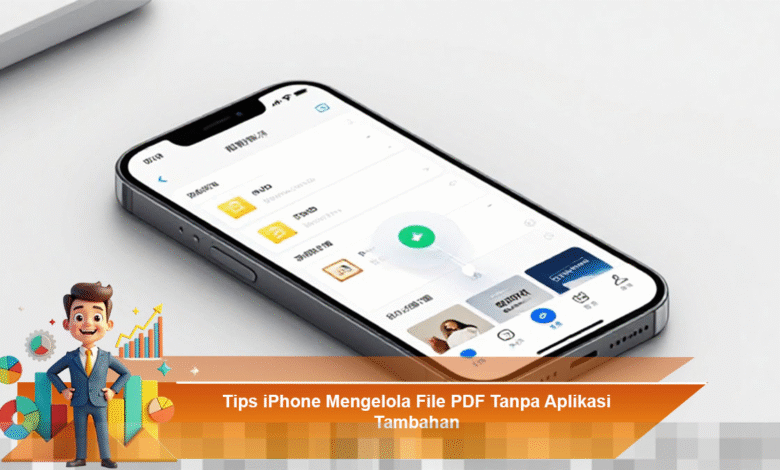
Di era digital saat ini, mengelola file PDF di iPhone telah menjadi kebutuhan yang semakin penting bagi banyak pengguna. Terlepas dari kenyataan bahwa banyak aplikasi pihak ketiga menawarkan fungsi ini, iPhone sudah dilengkapi dengan fitur bawaan yang memudahkan pengguna dalam membaca, menyimpan, mengedit, dan membagikan dokumen PDF tanpa perlu mengunduh aplikasi tambahan. Dalam artikel ini, kami akan membahas cara-cara efektif untuk memanfaatkan fitur-fitur tersebut, yang tidak hanya akan menghemat ruang penyimpanan tetapi juga meningkatkan produktivitas Anda, apakah Anda seorang profesional, pelajar, atau sekadar pengguna sehari-hari.
Menyimpan PDF dari Safari atau Mail
Salah satu metode paling sederhana untuk mendapatkan file PDF di iPhone adalah melalui browser Safari atau aplikasi Mail. Ketika Anda membuka dokumen PDF di Safari, Anda hanya perlu menekan ikon Share, lalu memilih opsi Save to Files. Dengan langkah ini, PDF akan tersimpan langsung ke aplikasi Files di lokasi yang Anda inginkan, baik di iCloud Drive maupun penyimpanan lokal iPhone. Metode yang sama juga dapat diterapkan untuk lampiran PDF yang diterima melalui Mail, memungkinkan penyimpanan cepat tanpa perlu aplikasi pihak ketiga.
Membaca dan Mengorganisir PDF dengan Aplikasi Files
Aplikasi Files di iPhone tidak hanya berfungsi sebagai tempat penyimpanan, tetapi juga sebagai alat yang efisien untuk mengatur file PDF. Anda bisa membuat folder khusus, mengganti nama file, atau memindahkan PDF antar folder dengan mudah. Fitur Tags dalam iOS juga memungkinkan Anda memberikan label pada dokumen penting, sehingga lebih mudah ditemukan di kemudian hari. Dengan integrasi iCloud Drive, dokumen yang disimpan di satu perangkat dapat diakses dari iPhone, iPad, atau Mac, memberikan fleksibilitas dan kenyamanan dalam manajemen PDF.

Menggunakan Apple Books untuk Membaca PDF
Jika fokus Anda adalah membaca, dokumen PDF dapat dibuka melalui aplikasi Books. Dengan menambahkan PDF ke Library di Books, Anda akan mendapatkan pengalaman membaca yang lebih nyaman. Fitur seperti Bookmarks dan Notes dalam Books memungkinkan Anda menandai halaman penting dan mencatat tanpa mengubah file asli. Ini sangat bermanfaat bagi mahasiswa yang ingin menyoroti materi kuliah atau profesional yang memerlukan referensi cepat.
Pengeditan dan Pemberian Catatan di PDF
iPhone juga mendukung pengeditan ringan pada file PDF menggunakan fitur Markup. Setelah membuka dokumen PDF melalui Files atau Mail, Anda dapat menekan ikon Markup untuk menambahkan teks, tanda tangan, gambar, atau catatan. Fungsi ini sangat berguna ketika Anda perlu menandai dokumen atau menambahkan komentar sebelum membagikannya kepada rekan kerja atau teman. Semua perubahan dapat disimpan langsung ke file asli, sehingga Anda tidak perlu menggunakan aplikasi tambahan untuk tugas sederhana ini.
Membagikan PDF dengan Mudah
Setelah file PDF Anda siap, iPhone menyediakan berbagai opsi untuk berbagi melalui ikon Share. Dokumen dapat dikirim melalui Mail, iMessage, WhatsApp, atau diunggah ke platform penyimpanan cloud lainnya seperti Google Drive atau Dropbox. Integrasi ini mempermudah kolaborasi tanpa harus mengunduh aplikasi tambahan, menjaga efisiensi kerja dan pengaturan dokumen tetap rapi.
Mengelola PDF Secara Efisien
Mengelola file PDF di iPhone tanpa aplikasi tambahan menekankan pentingnya pemanfaatan fitur bawaan. Kombinasi antara aplikasi Files, Books, Mail, dan Markup menciptakan alur kerja yang mulus untuk membaca, menyimpan, mengedit, dan membagikan dokumen. Pengguna dapat menjaga perangkat tetap ringan, mengurangi ketergantungan pada aplikasi pihak ketiga, dan tetap produktif dalam berbagai kegiatan, baik akademik maupun profesional. Memahami sepenuhnya fungsi-fungsi ini memungkinkan setiap pengguna iPhone untuk mengelola PDF secara optimal, menghemat waktu, dan memastikan dokumen selalu siap digunakan kapan saja.